
...
По всем выставленным счетам можно повторно отправить ссылку или QR-код, если вдруг клиент потерял его в первый раз.
Для этого нужно перейти на вкладку "Счета" и выбрать нужный созданный счет. Внутри него будет QR-код, который также можно скачать для отправки или сразу отсканировать.
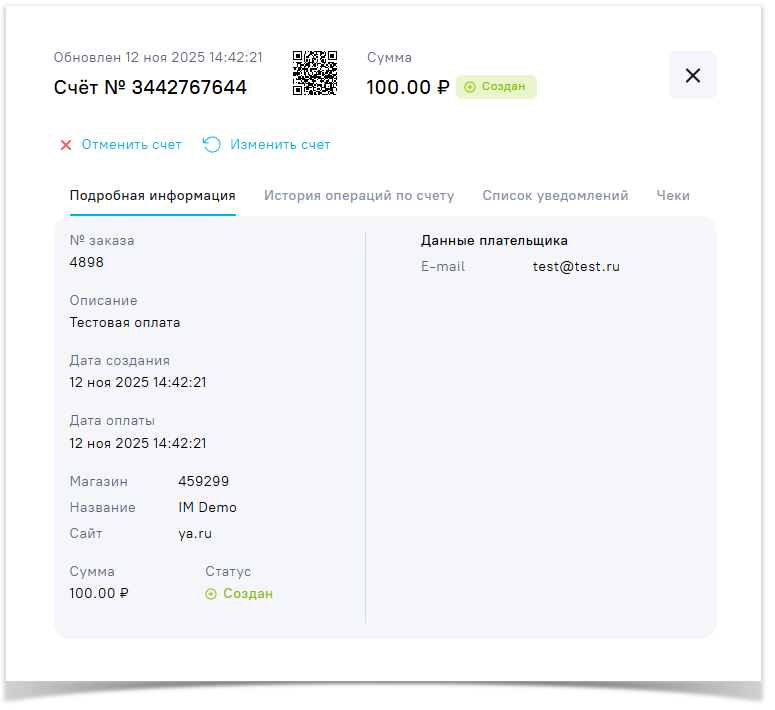
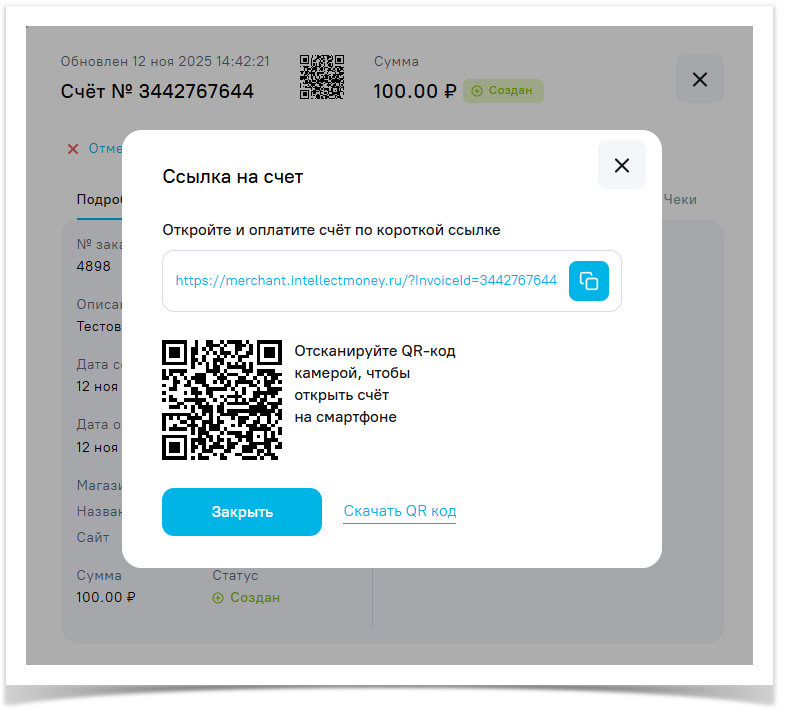
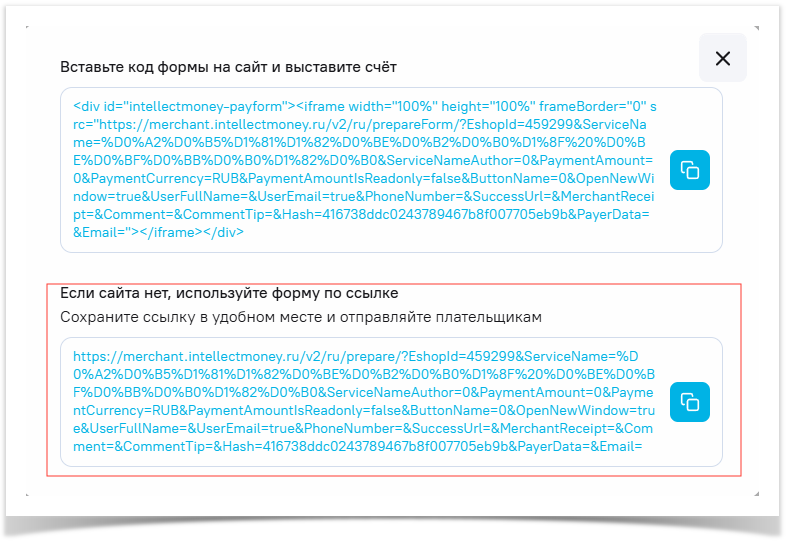
2) Еще вариант получения QR-кода для оплаты через "Конструктор формы приема платежей"
При создании формы с нужными вам полями, нужно скопировать вторую ссылку, которую можно сконвертировать в QR-код через любой генератор, например qrcode-monkey.com
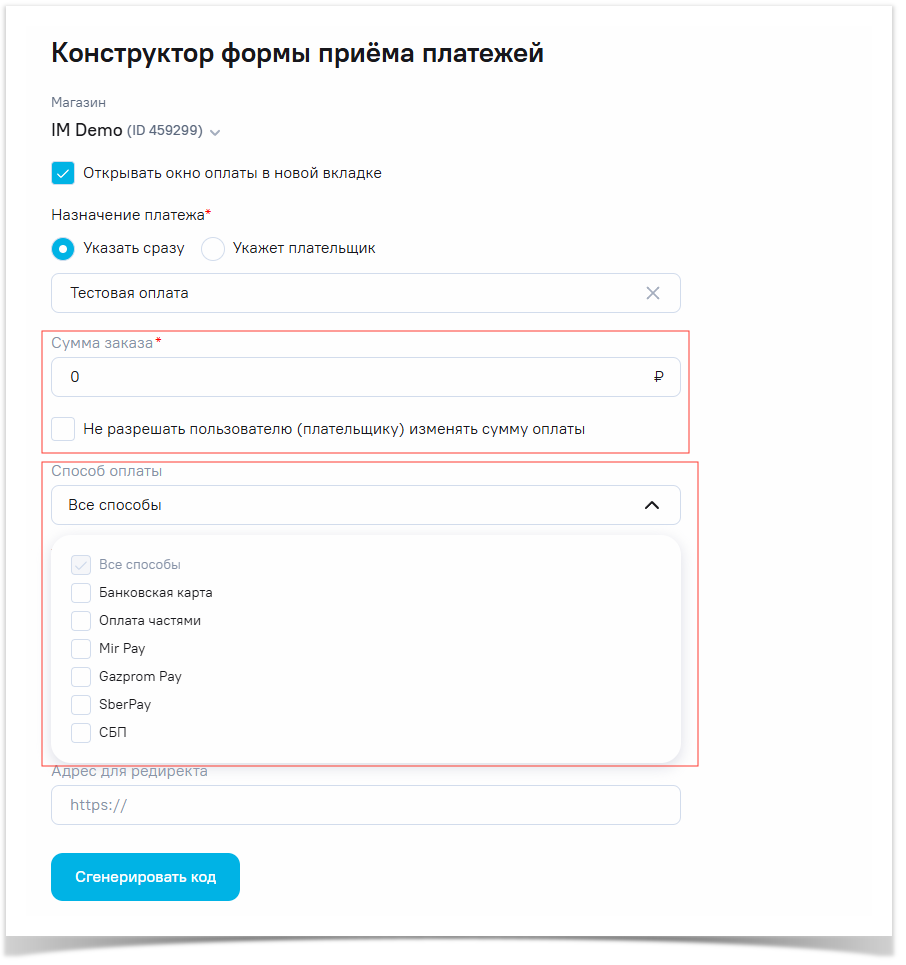
| Note |
|---|
В данном случае, если в конструкторе формы поставить нулевую сумму и дать возможность менять ее плательщикам, то при сканировании кода появится возможность изменения суммы на платежной странице. |
Как это работает:
- Пользователь оформляет заказ на сайте-интернет-магазина и переходит на страницу оплаты;
- На странице оплаты клиент сканирует с помощью мобильного телефона QR-код способа оплаты СБП или QR-код сервиса IntellectMoney;
- В зависимости от отсканированного QR-кода клиент переходит в свое мобильное приложение банка или на мобильную страницу оплаты IntellectMoney;
- В мобильном приложении банка покупателю необходимо подтвердить операцию списания денежных средств, и выставленный счет будет успешно оплачен;
- При оплате с использованием QR-кода сервиса IntellectMoney клиент может выбрать любой из доступных Pay способов оплаты и произвести подтверждение операции в несколько кликов, либо ввести данные банковской карты и подтвердить списание денежных средств.
...