
IntellectMoney совместно с сервисами по аренде и покупке онлайн-кассы подготовили пакетное решение для полного соответствия 54-ФЗ.
Раскройте для получения подробной информации о каждом варианте.
IntellectMoney совместно с сервисом аренды онлайн-касс “Orange Data” подготовили пакетное решение, позволяющее свести к минимуму доработки на стороне интернет-магазина и передать вопрос соответствия требованиям 54-ФЗ на аутсорс.
Сервис позволяет заключить договор с ОФД по акционной цене 100 рублей в месяц, купить фискальный накопитель на 15 месяцев за 6200 рублей / на 36 месяцев за 9200 рублей и воспользоваться сервисом аренды онлайн-касс с обеспечением работоспособности 24х7х365 за 1900 рублей в месяц.
При аренде ОДНОЙ кассы, берется дополнительно единоразово 2000 рублей.
При аренде 2-х и более касс - подключение бесплатное.
Нужно выполнить несколько простых шагов:
Если договор не подписан, просим Вас пройти регистрацию на сайте intellectmoney.ru, после чего с Вами свяжется персональный менеджер.
Подробнее о том, как начать принимать платежи здесь.
Оставьте заявку на подключение онлайн-кассы.
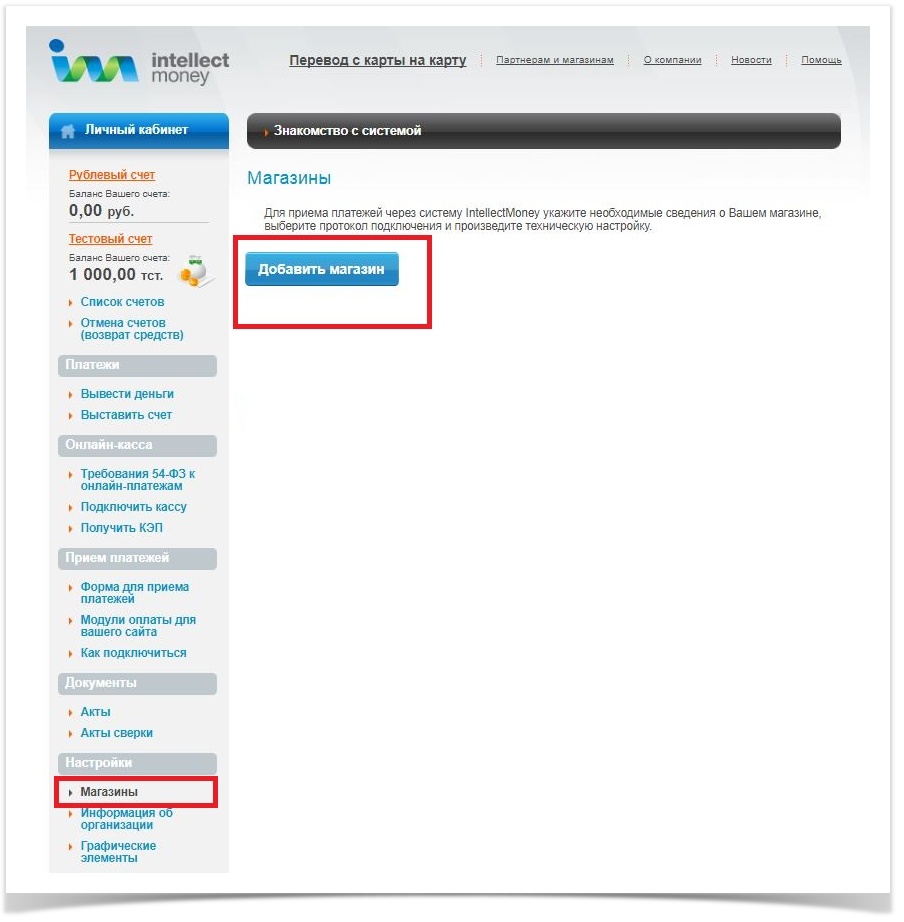
Если Вы добавляете новый магазин, выберите в меню раздел "Магазины" и нажмите кнопку "Добавить магазин".
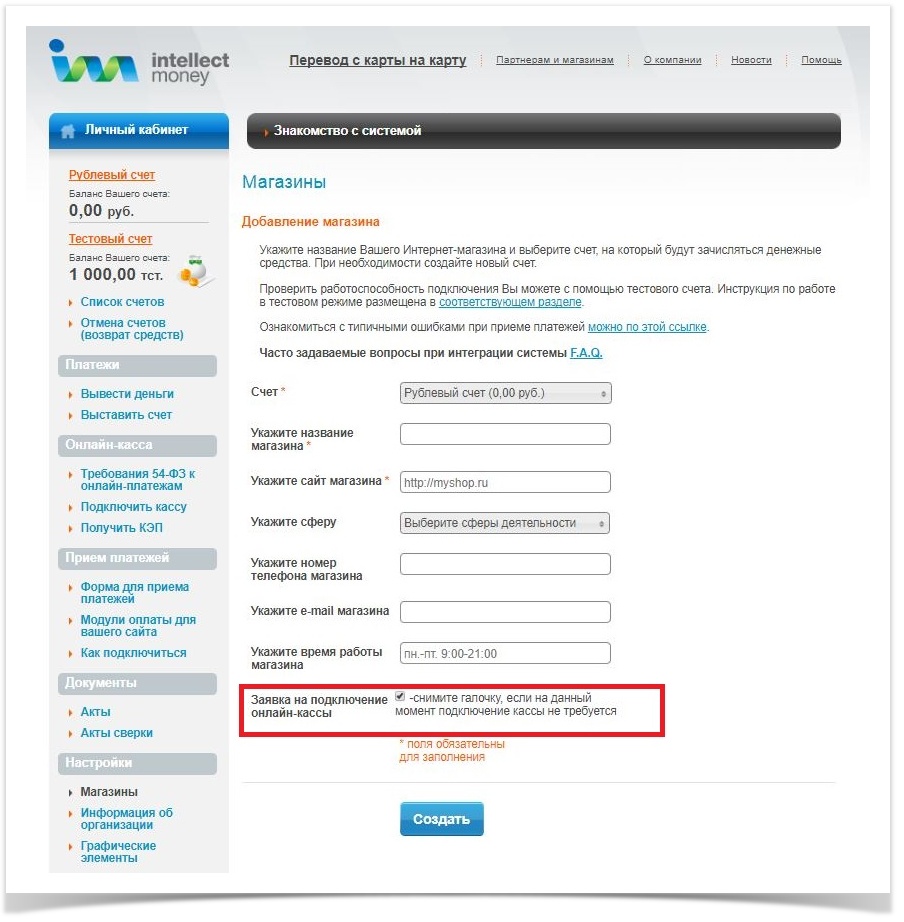
После внесения информации не снимайте галочку с пункта "Заявка на подключение онлайн-кассы" и сохраните изменения.
Ваш персональный менеджер получит заявку и свяжется с Вами для консультации по подключению онлайн-кассы.
Как заполнять остальные поля и регистрировать новый магазин подробнее смотрите по этой ссылке.
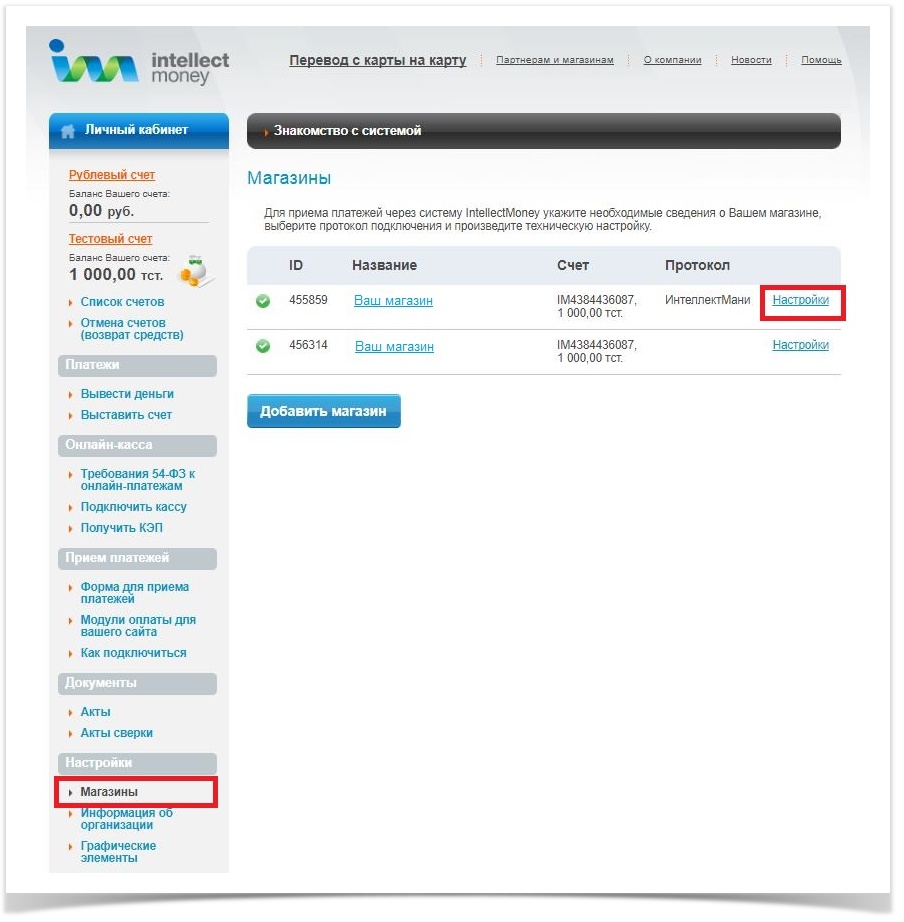
Если у Вас уже есть действующий магазин, выберите в меню раздел "Магазины" и нажмите на ссылку "Настройки".
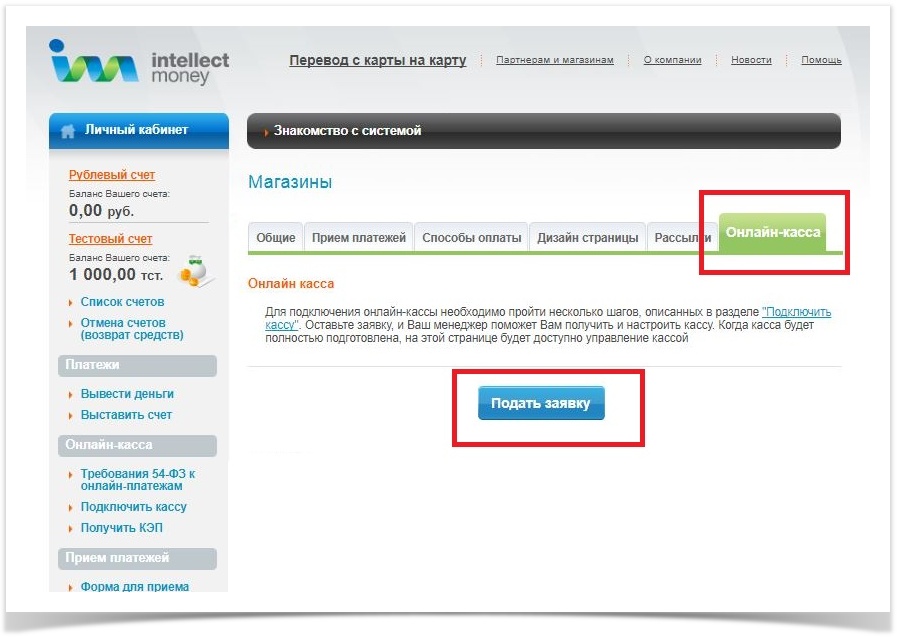
Перейдите во вкладку "Онлайн-касса" и отправьте заявку на подключение кнопкной.
Ваш персональный менеджер получит заявку и свяжется с Вами для консультации по подключению онлайн-кассы.
Чтобы касса получала необходимые данные, нужно провести интеграцию. Вы можете подключиться напрямую через API или воспользоваться готовым CMS-модулем в разделе "Интеграция" личного кабинета Orange Data, либо воспользоваться нашим упрощенным решением.
Так как для формирования чека требуются параметры, которые ранее не использовались при формировании счета, необходимо внести их в протокол.
Выберите тот, по которому работаете, раздел “Формирование merchantReceipt”:
1. Документация API-merchant 2.0
2. Протокол приема платежей Intellectmoney
3. Протокол приема платежей Webmoney
Внесение изменений занимает не более часа. По вопросам, связанным с протоколом, Вы всегда можете обратиться к нашим техническим специалистам на ts@intellectmoney.ru, они будут рассматриваться с самым высоким приоритетом.
Так же возможность создавать и отправлять чек клиенту вручную из личного кабинета Orange Data, без использования CMS- системы. Данный функционал подойдёт для тех у кого нет возможности автоматизировать свою систему или для тех, кто работает через платёжные системы, с неполной степенью функциональности.
Перейдите в раздел «Мои магазины». Выбрав нужный магазин, нажмите кнопку «Новый чек»
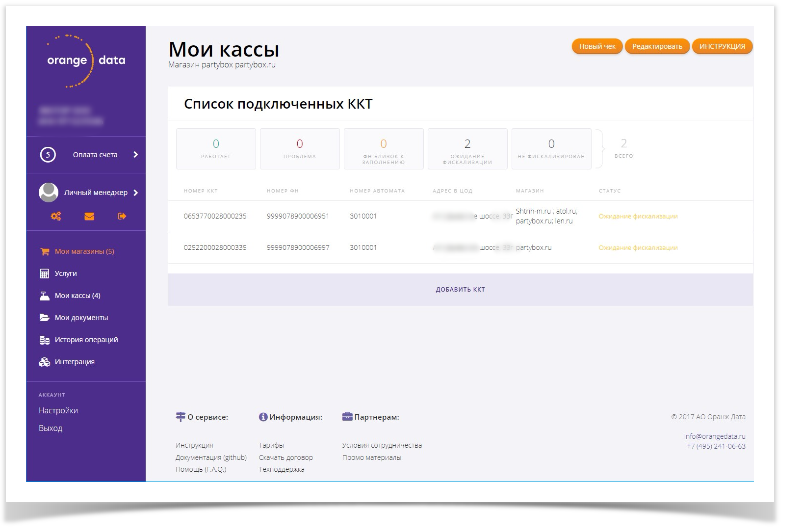
Здесь вы увидите функционал формирования нового чека.
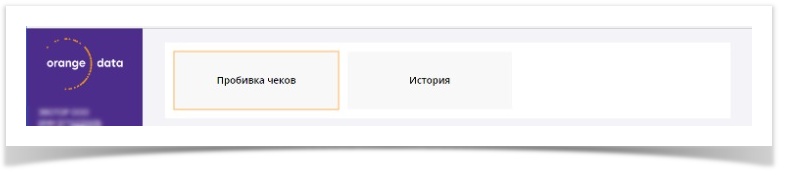
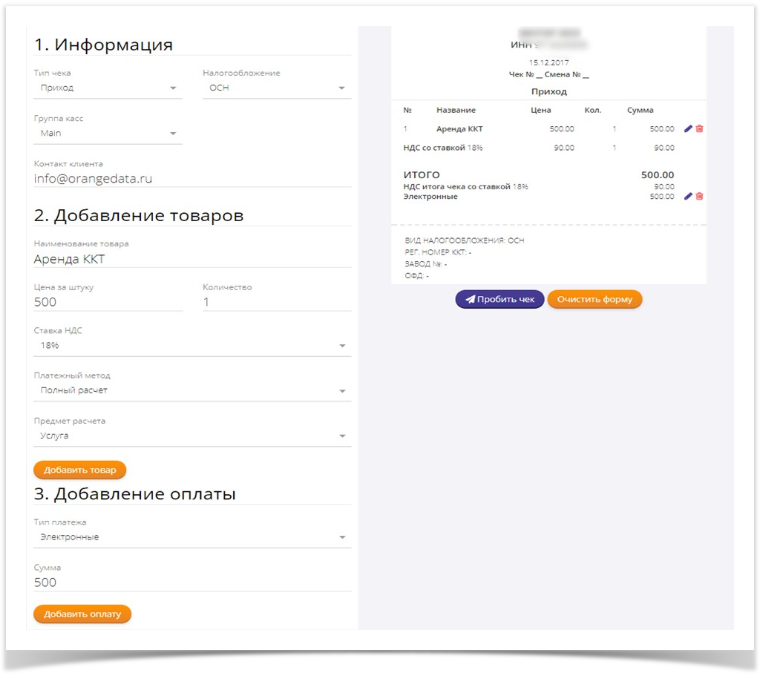
Начните формировать чек:
- Выберите тип расчёта из выпадающего списка;
- Введите адрес почты покупателя;
- Введите наименование, цену и количество товаров;
- Выберите ставку НДС, способ и предмет расчёта;
- Нажмите «Добавьте товар» и выберите тип платежа;
- Введите сумму полученной оплаты;
- Нажмите «Добавить оплату».
Проверьте сформированный чек и нажмите «Пробить чек».
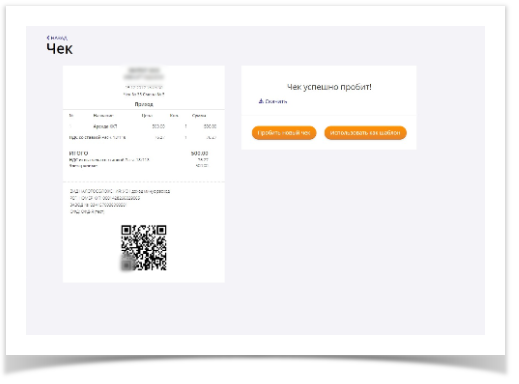
После нажатия кнопки «Пробить чек» Вы переместитесь в раздел «Чек», в котором Вы сможете проверить статус чека, сохранить чек как шаблон и пробить новый чек.
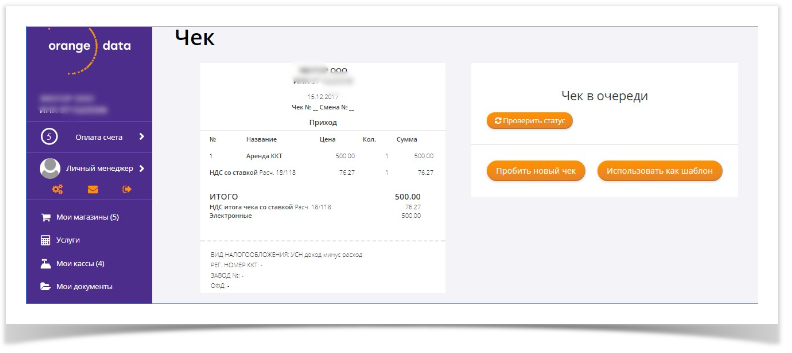
Проверка статуса чека должна отразить, что Чек успешно пробит! После этого Вы увидите сформированный чек и сможете его скачать.
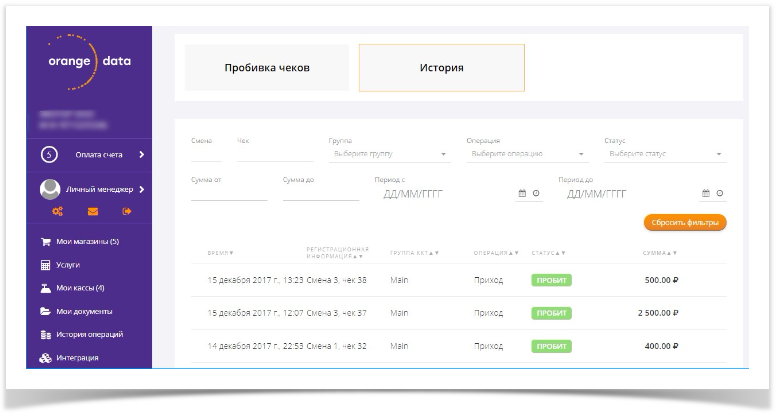
После того, как чек сформирован его можно посмотреть в истории.
Проверьте, верно ли указана форма налогообложения в разделе "Информация об организации", вкладка "Организация", низ страницы.
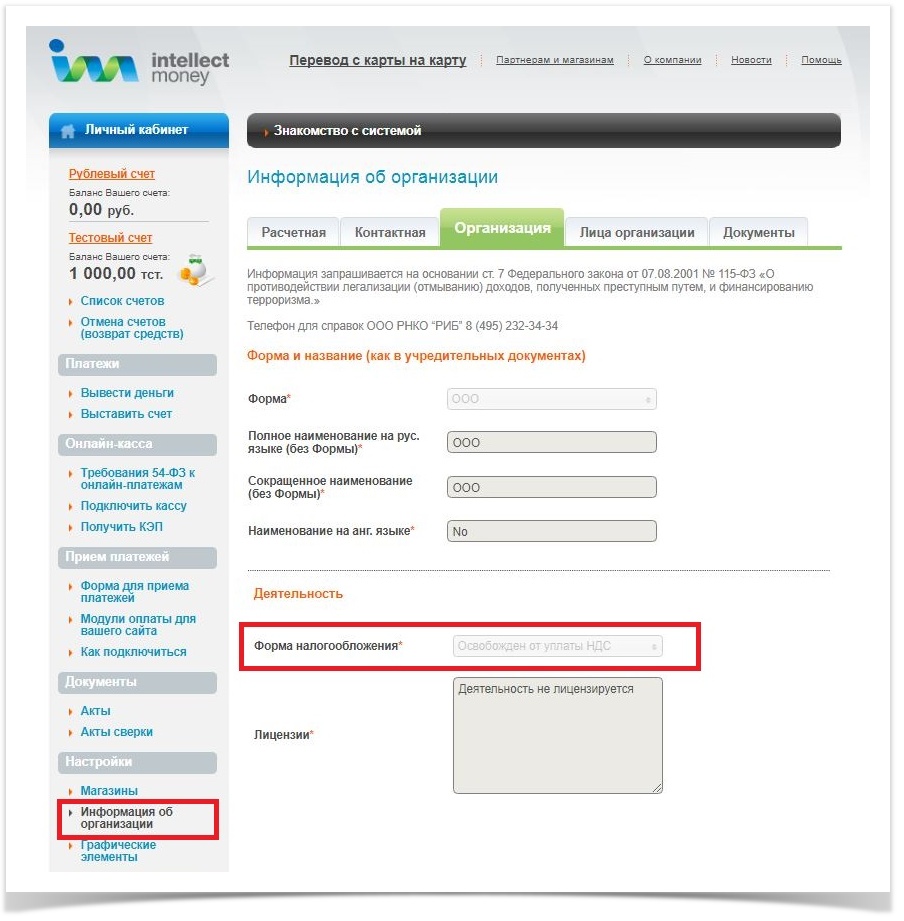
Доступные формы:
- Общий режим
- Освобожден от уплаты НДС
- Применяем УСН
- Применяем УСН доход - расход
- Единый сельскохозяйственный налог
- Применяем ПСН
Сообщите персональному менеджеру IntellectMoney, если форму налогообложения необходимо изменить.
Важно!
К моменту подключения у Вас в личном кабинете OrangeData касса должна быть фискализирована, и подтверждена в личном кабинете ОФД.
После всех дейтсвий сообщите персональному менеджеру IntellectMoney о готовности подключить онлайн-кассу. Менеджер проверит правильность всех настроек и сообщит Вам о включении доступа к управлению кассой.
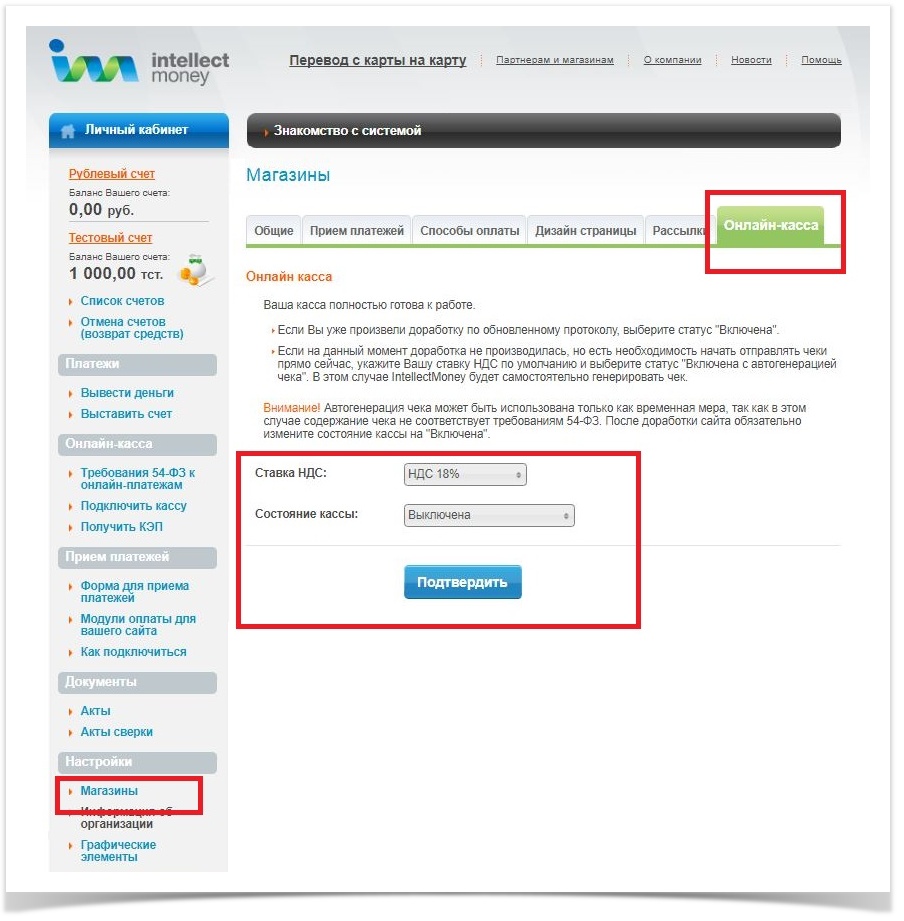
Когда персональный менеджер IntellectMoney сообщит Вам о включении доступа к управлению кассой, зайдите в настройках магазина в раздел "Онлайн-касса", установите ставку НДС по умолчанию, измените состояние кассы на "Включена".
Важно!
Когда поступит следующая оплата, в личном кабинете ОФД появится чек по прошедшей операции.
IntellectMoney совместно с aQsi касса подготовили для вас возможность покупки кассы для соответствия требованиям 54-ФЗ. Онлайн-кассы aQsi предназначены для всех видов бизнеса в сфере торговли и услуг, от крупных компаний до индивидуальных предпринимателей.
В стоимость включен ФН 1.1 на 15 месяцев и подключение к ОФД на 13 месяцев. Подробнее о покупке и доставке кассы можете ознакомиться на сайте.
В данный момент интеграции с системой ИнтеллектМани нет.
Онлайн-касса aQsi - решение для стационарного использования или в качестве переносного аппарата.
Современный смарт - терминал совмещает в себе чековый принтер, сканер штрих-кодов, а также поддерживает подключение с внешними банковскими терминалами
Нужно выполнить несколько простых шагов:
Если договор не подписан, просим Вас пройти регистрацию на сайте intellectmoney.ru, после чего с Вами свяжется персональный менеджер.
Подробнее о том, как начать принимать платежи здесь.
Оставьте заявку на подключение онлайн-кассы.
Если Вы добавляете новый магазин, выберите в меню раздел "Магазины" и нажмите кнопку "Добавить магазин".
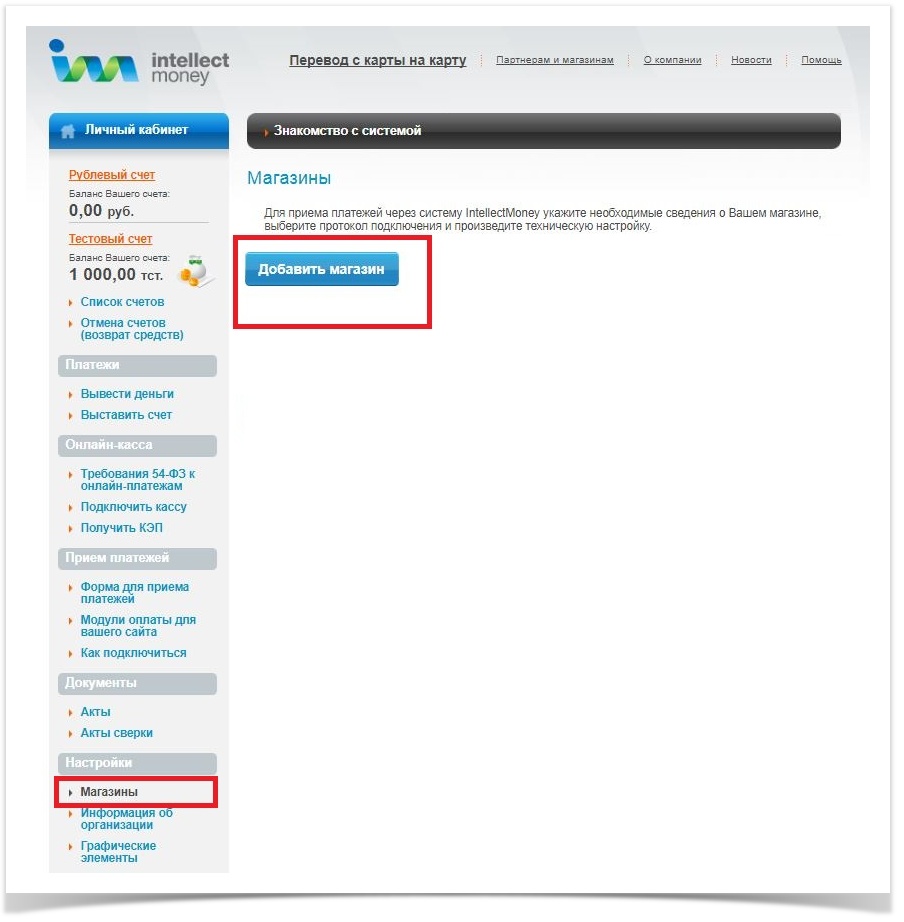
После внесения информации не снимайте галочку с пункта "Заявка на подключение онлайн-кассы" и сохраните изменения.
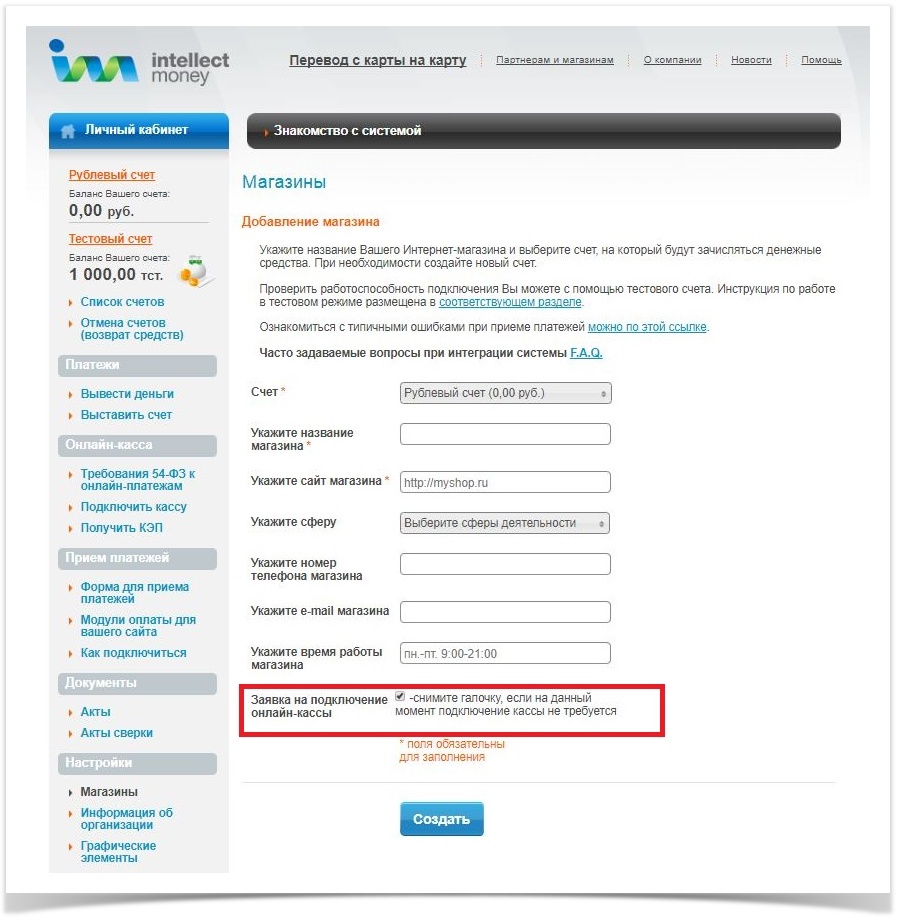
Ваш персональный менеджер получит заявку и свяжется с Вами для консультации по подключению онлайн-кассы.
Как заполнять остальные поля и регистрировать новый магазин подробнее смотрите по этой ссылке.
Если у Вас уже есть действующий магазин, выберите в меню раздел "Магазины" и нажмите на ссылку "Настройки".
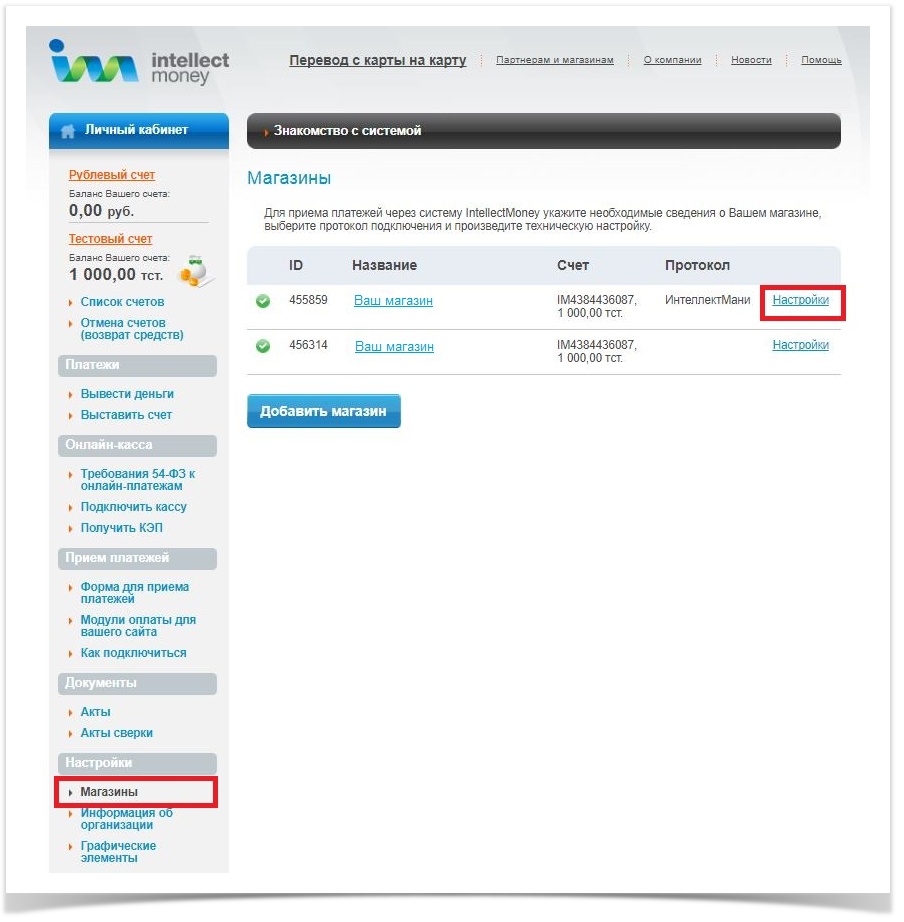
Перейдите во вкладку "Онлайн-касса" и отправьте заявку на подключение кнопкной.
Ваш персональный менеджер получит заявку и свяжется с Вами для консультации по подключению онлайн-кассы.
Ознакомиться с информацией о приобретении и доставке кассы можно на сайте.
Начало работы.
- Откройте коробку
- Достаньте устройство, аккумулятор и кассовую ленту
- Откройте заднюю крышку устройства
- Вставьте сим-карту, фискальный накопитель и аккумулятор
- Закройте крышку
- Включите устройство
Запуск Кассы
- Чтобы включить кассу, нажмите и удерживайте кнопку включения на верхней панели устройства, когда экран начнет светиться, отпустите кнопку. Вы увидите бегущую надпись «aQsi».
- После загрузки нажмите кнопку «Начать работу».
В списке сетей, выберите и подключитесь к своей сети Wi-Fi, либо к мобильной сети интернет, предварительно вставив в устройство SIM-карту.
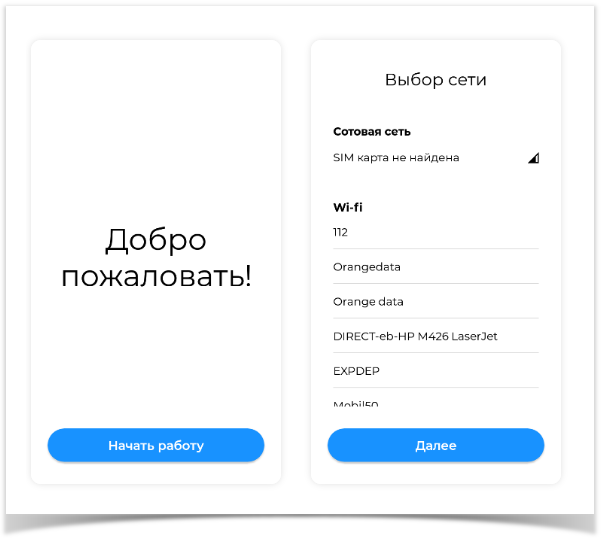
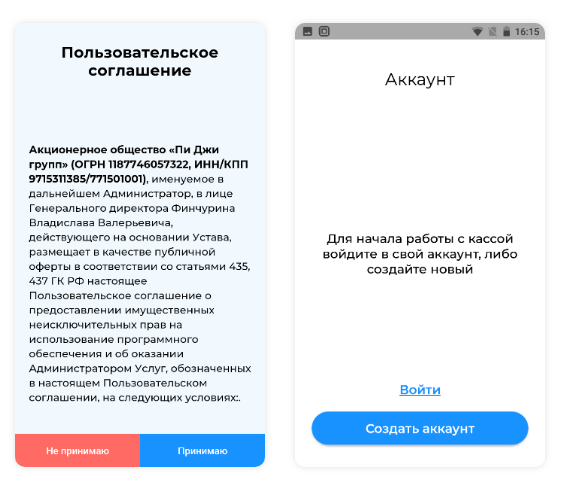
- После подключения к интернету на экране появится публичная оферта, с ней нужно ознакомиться и принять ее.
- Если у вас есть аккаунт в личном кабинете aQsi, войдите в него, нажав кнопку «Войти».
- Если аккаунта нет, его нужно создать, нажав кнопку «Создать аккаунт».
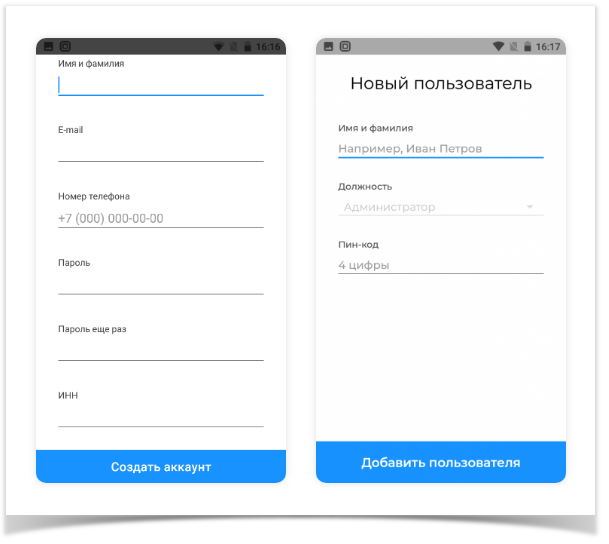
- Внимательно вводите свои данные, чтобы избежать ошибок. После создания нового аккаунта на указанную почту придет письмо с адресом для входа в личный кабинет владельца кассы.
- Для дальнейшей работы необходимо создать администратора кассы
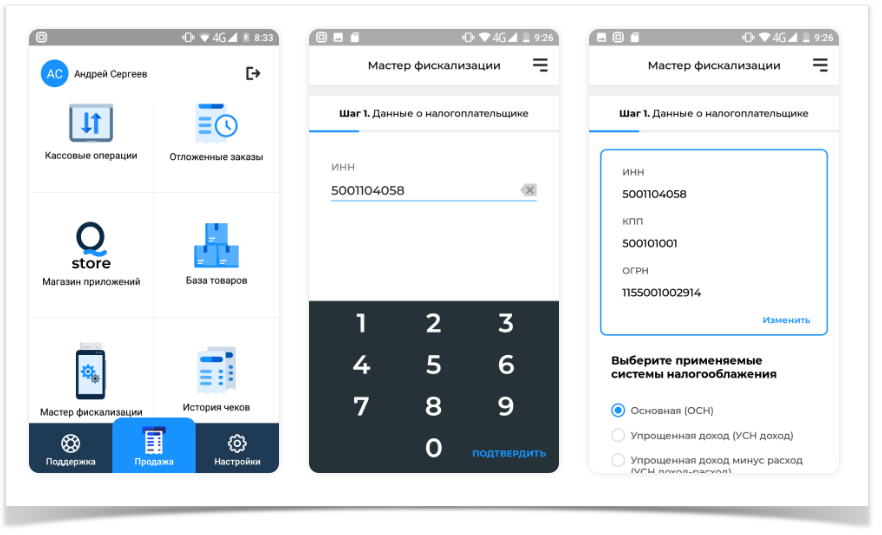
На главном экране лаунчера отображается:
- Имя кассира, который в данный момент работает с кассой.
- Актуальная дата и сумма денег в кассе на текущий момент.
- Основные приложения для работы с кассой. Более подробней Вы сможете ознакомиться здесь.
- Мастер Фискализации. Это приложение, необходимо для регистрации (фискализации) кассы в ФНС, чтобы касса могла пробивать и печатать чеки, и отправлять данные Оператору фискальных данных
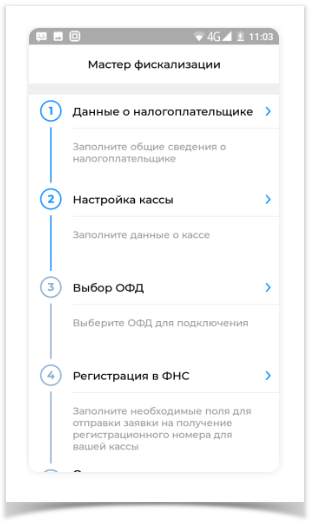
- Войдите в приложение “Мастер Фискализации”.
- Внимательно заполните ИНН. При заполнении ИНН некоторые данные загрузятся автоматически (если касса подключена к сети интернет).
- Если данные загрузились автоматически, проверьте правильность и выберете систему налогообложения. Если данные автоматически не загрузились, введите их вручную.
- Проверьте название организации и сведения о пользователе, укажите место установки устройства. Выберете оператора фискальных данных.
- Введите РНМ (Регистрационный номер модели), который был получен в уведомлении при регистрации ККТ в ФНС, и email отправителя чека. Email отправителя чека – это адрес отправителя чеков, по которому клиент может обратиться к продавцу с вопросами.
- После прохождения четырех шагов заполнения данных, необходимо ввести РНМ устройства, полученный в налоговой и указать электронную почту отправителя чека.
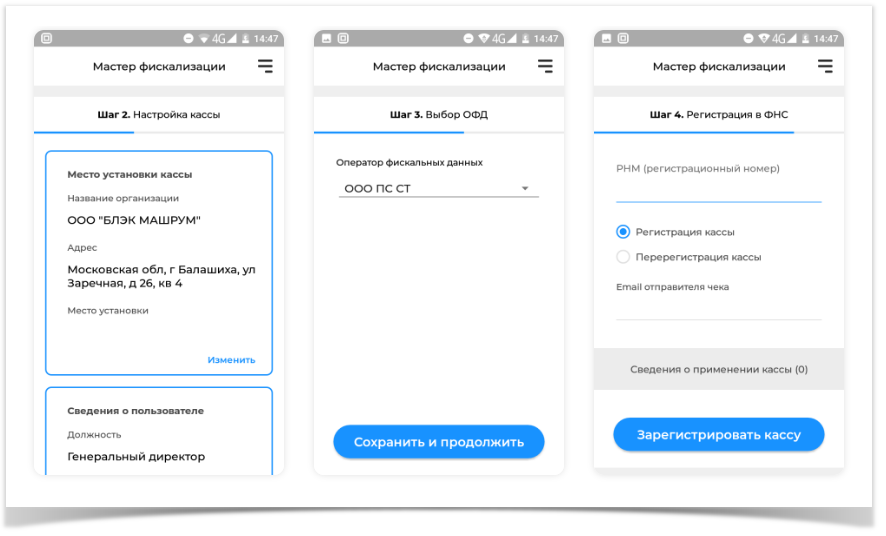
После успешной фискализации, касса напечатает чек с информацией о регистрации кассового устройства. В случае, если вы не смогли самостоятельно фискализировать кассу, обратитесь в техподдержку, чьи контакты указаны на сайте организации. Наши специалисты помогут вам оперативно решить данную проблему.
- Перейдите в ЛК ФНС, в раздел Учёт ККТ.
- Нажмите на Регистрационный Номер ККТ.
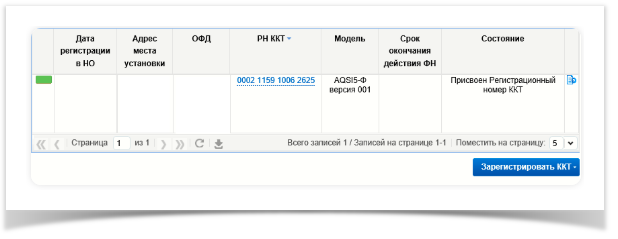
- Откроется окно с регистрационными данными. Нажмите на кнопку Завершить регистрацию.
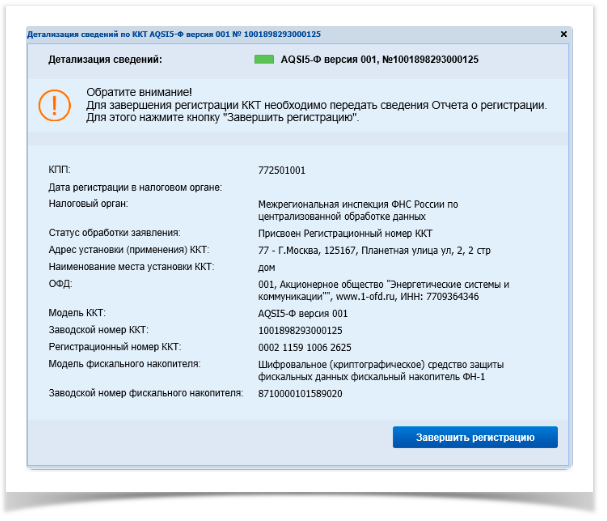
- После завершения регистрации в личном кабинете ФНС должна появиться Карточка регистрации ККТ, сохраните её.
- В открывшееся окно необходимо ввести данные напечатанные на чеке фискализации:
- Дату и время
- Номер фискального документа
- Фискальный признак
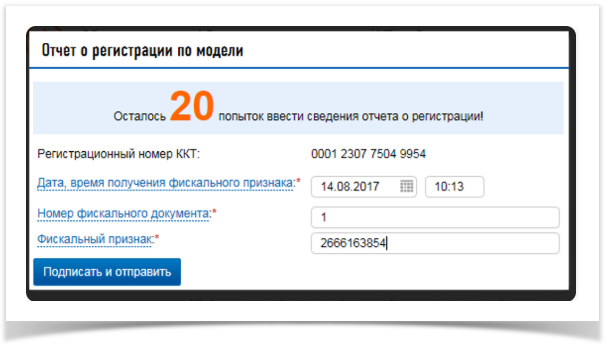
- Нажмите Подписать и отправить.
- Примечание: Фискальный признак вводится без пробелов!
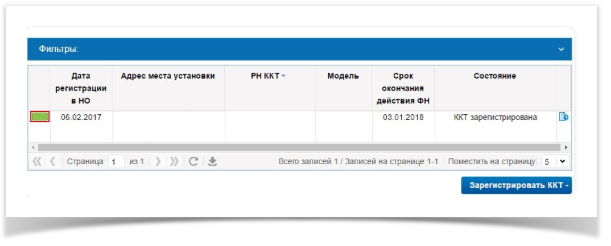
- Если ККТ успешно зарегистрирована, в левом столбце будет гореть зелёный индикатор. Состояние отразится, как ККТ зарегистрирована.
Ознакомиться с новым порядком применения контрольно-кассовой техники, а также пройти тест "Нужна ли мне касса?" Вы можете на сайте Федеральной налоговой службы.
Связные страницы
-
Быстрый старт (Интернет-магазинам)
-
Онлайн-кассы для соответствия 54-ФЗ (Продукты IntellectMoney)
-
Подключение онлайн-кассы (Интернет-магазинам)
-
Онлайн-касса: вопросы и ответы (Продукты IntellectMoney)
-
Создание merchantReceipt в примерах (Техническая поддержка)
-
Тестирование онлайн-кассы (Техническая поддержка)
-
Регистрация в OrangeData: сервис аренды онлайн-кассы (Продукты IntellectMoney)